
Как создать виртуальное окружение в Python: инструкция
10 февраля 2023 г.
В статье вы узнаете, как создать виртуальную среду Python. Это может понадобиться Python-разработчикам для того, чтобы избежать проблем с библиотеками разных версий.
Простой пример: у вас есть два приложения, которые подключаются к одной и той же библиотеке. Вот только каждому приложению нужны разные ее версии.
Еще пример: вы хотите обеспечить работу приложения независимо от обновлений библиотек, которые устанавливаются в глобальном хранилище Python.
И третий пример: у вас нет доступа к этому хранилищу.
Выход во всех трех случаях — создать venv Python. Название модуля venv — это сокращение от Virtual Environment, то есть виртуальная среда. Venv представляет собой отличный инструмент для изоляции проектов, своеобразную песочницу. В ней мы можем запускать приложение со своими зависимостями, чтобы не мешать другим приложениям, которые используют то же ПО, но иных версий. В результате каждое приложение будет запускаться в собственной виртуальной среде, изолированно от остальных, что повысит стабильность работы всех приложений.
Как создать виртуальное окружение в Python 3
Приятная новость: отдельно устанавливать venv на Windows нам не потребуется, пакет является частью стандартной библиотеки Python 3 и поставляется вместе с интерпретатором.
Что касается Linux, то здесь venv далеко не всегда входит в пакет операционной системы, поэтому может потребоваться его установить. На Ubuntu/Debian это делается следующей командой:
sudo apt install -y python3-venv Некоторые пакеты Python требуют сборки из исходных кодов, поэтому также может потребоваться установка следующих пакетов:
sudo apt install -y build-essential libssl-dev libffi-dev python3-devТеперь рассмотрим, как создать виртуальное окружение Python 3 в Windows и Linux с помощью venv.
Облачные серверы
Масштабируемые вычислительные ресурсы
по всему миру с почасовой оплатой
Создать аккаунт
Шаг 1. Запускаем venv
Сначала идет общая команда для всех ОС:
python -m venv venvРазберем ее чуть подробнее. Здесь -m выступает в качестве инструкции для запуска модуля venv. А вторая запись venv указывает на каталог venv/lib/python3.8/site-packages/ (номер версии 3.8 добавлен просто для примера, она может быть и другой), в котором Python будет хранить все библиотеки и другие компоненты, необходимые для изолированной работы приложений.
Шаг 2. Активируем виртуальную среду
Активация виртуального окружения выполняется по-разному для Windows и Linux. В ОС от Microsoft понадобится запустить этот скрипт:
venv\Scripts\activate.batА в Linux (и также в MacOS) нужно ввести вот такую инструкцию:
source venv/bin/activateЕсли всё сделано правильно, будет выведена следующая запись:
(venv) root@purplegate:/var/test#Теперь можно приступать к работе над проектом в изолированном окружении.
Другие инструменты
Конечно, venv является самым современным инструментом для создания виртуальной среды. Но он появился только в Python 3. А что делать тем, кто по каким-то причинам работает с более старыми версиями языка? Ответ: пробовать иные инструменты, которые имеют и ряд других полезных функций, иначе бы мы о них даже не упоминали. Кратко опишем эти решения, а затем рассмотрим подробнее наиболее популярное.
virtualenv. Простой и понятный инструмент, который пригодится при развертывании многих приложений. Поэтому он будет полезен для освоения, и ниже мы представим инструкцию по работе с ним.pyenv. Позволяет изолировать версии «Питона». Полезен, если по какой-то причине вам требуется запускать разные версии Python — например, для тестирования программы.virtualenvwrapper. Обертка дляvirtualenv, которая используется для хранения виртуальных сред и различных операций с ними (создание, копирование, удаление).Virtualenvwrapperхорош тем, что с его помощью можно легко переключаться между средами и использовать различные плагины для расширения функций.
Создание виртуального окружения при помощи virtualenv
Рассмотрим этот процесс на примере ОС Linux. Впрочем, запуск virtualenv в Windows выполняется почти так же, разница будет лишь в путях, которые здесь будут иными, и скриптах. И это мы будем оговаривать отдельно.
Шаг 1. Устанавливаем virtualenv
Можно скачать исходники приложения и поставить его вручную, но удобнее всего сделать это с помощью менеджера pip. В этом случае всё, что вам понадобится, это ввести в консоли следующую инструкцию:
pip install virtualenvШаг 2. Создаем виртуальную среду
Этот шаг делается тоже при помощи всего одной небольшой инструкции:
virtualenv myenvЭта простая команда создаст новый каталог в текущем. Разумеется, вместо myenv вы можете ввести любое другое имя для своего окружения. Теперь разберем структуру созданной директории:
в
/myenv/binбудут размещены скрипты для работы с окружением, копия интерпретатора нужной версии, а также собственноpipи ряд приложений для пакетной обработки. Если вы работаете в Windows, то эта папка будет иметь другой адрес:/myenv/Scripts.директории
/myenv/lib, а также/myenv/includeпредназначены для хранения основных библиотек окружения. А все новые файлы будут загружаться в/myenv/lib/pythonX.X/site-packages/, где вместо X.X будет указана ваша версия «Питона».
Шаг 3. Активируем виртуальную среду
В Linux и Windows это делается немного по-разному. Для Linux инструкция такая (будем использовать всё тот же пример с именем myenv, которое вы замените на нужное вам):
source myenv/bin/activateА вот так это будет выглядеть в Windows:
myenv\Scripts\activate.batПри корректной активации вы увидите имя вашего виртуального окружения в нижней строке (выделили красным):
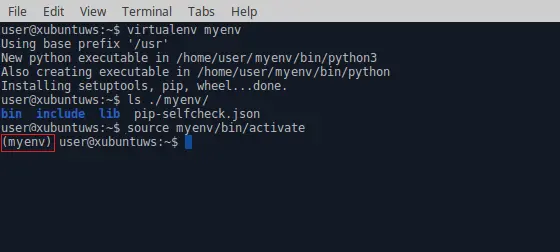
Если теперь создать виртуальную среду с ключом --system-site-packages, то вы получите доступ к общему хранилищу в рамках своей среды. Делается это так:
virtualenv --system-site-packages myenvОбратите внимание, что путь к хранилищу в Linux и в Windows тоже будет разным: соответственно, для Линукса это будет /usr/lib/python3.8/site-packages, а для Виндовc — \Python38\Lib\site-packages. Цифры версии, опять же, для примера, у вас она может быть другой.
Шаг 4. Выходим из виртуальной среды
После завершения работы с программой из нее нужно корректно выйти. В Linux это делается командой deactivate, а в Windows с помощью «батника», пакетного файла deactivate.bat.
Что нового?
Помимо уже рассмотренного модуля venv и virtualenv, существуют и более современные инструменты, обеспечивающие более гибкое управление проектами на Python, в том числе и в виртуальном окружении:
Poetry. Это менеджер, позволяющий управлять зависимостями приложения в виртуальной среде. Также он облегчает тесты и развертывание приложений, автоматизируя многие вещи.
Pipenv. И еще один менеджер, который уже содержит в себе
pipиvirtualenv, а также ряд других полезных инструментов. Этот менеджер создан для облегчения управления окружениями и пакетами, ведь многие разработчики на определенной стадии развития проекта сталкиваются с проблемами из-за контроля версий.
По большому счету, каждый из этих менеджеров заслуживает отдельного разговора, но их возможности выходят далеко за рамки нашей статьи. Поэтому расскажем самое главное об этих продуктах.
Главное о Poetry
Poetry способен взять на себя всю работу с библиотеками в рамках виртуальной среды, в том числе устанавливать, обновлять и публиковать их. Например, возможностей pip для этого уже не хватит. Кроме того, создание и упаковка приложения здесь реализована при помощи всего одной команды (замените myproject на собственное название):
poetry new myprojectА, например, инструкция poetry init позволит выполнить инициализацию проекта в уже созданной директории. Вводится эта инструкция из той же директории.
Также Poetry умеет выполнять публикацию проектов в частных репозиториях, отслеживать зависимости, а еще контролировать их версии. Наконец, он облегчает работу на собственных виртуальных серверах, обеспечивая надежную изоляцию ваших проектов. Найти этот замечательный инструмент можно здесь.
Главное о Pipenv
Если в двух словах, то Pipenv можно охарактеризовать, как pip + virtualenv, но с продвинутыми возможностями. И на самом деле возможности этого менеджера гораздо шире. Так, он избавляет от необходимости пользоваться не слишком удобным файлом зависимостей requirements.txt.
Вместо этого в Pipenv есть два других файла, один из которых, Pipfile.lock, позволяет связывать версии библиотек, что хорошо для безопасности разрабатываемых приложений. Ну, а собственно Pipfile является продвинутой заменой устаревшему файлу требований. А дело в том, что Pipfile, в отличие от requirements.txt, обновляется автоматически с изменением версий продукта, что здорово выручает при работе в команде, избавляя разработчиков от ошибок зависимостей. Pipenv можно найти здесь.
Что ж, теперь вы вооружены полным набором инструментов, и обилие зависимостей с разными версиями больше не должно вас пугать.
169 | Категория: Администрирование | автор: root
Опубликовано: 04-02-2025 15:25 | Обновлено: 25-02-2025 10:57
Комментарии (0)
Пока нет комментариев. Будьте первым!
Чтобы оставить комментарий, пожалуйста войдите или зарегистрируйтесь.